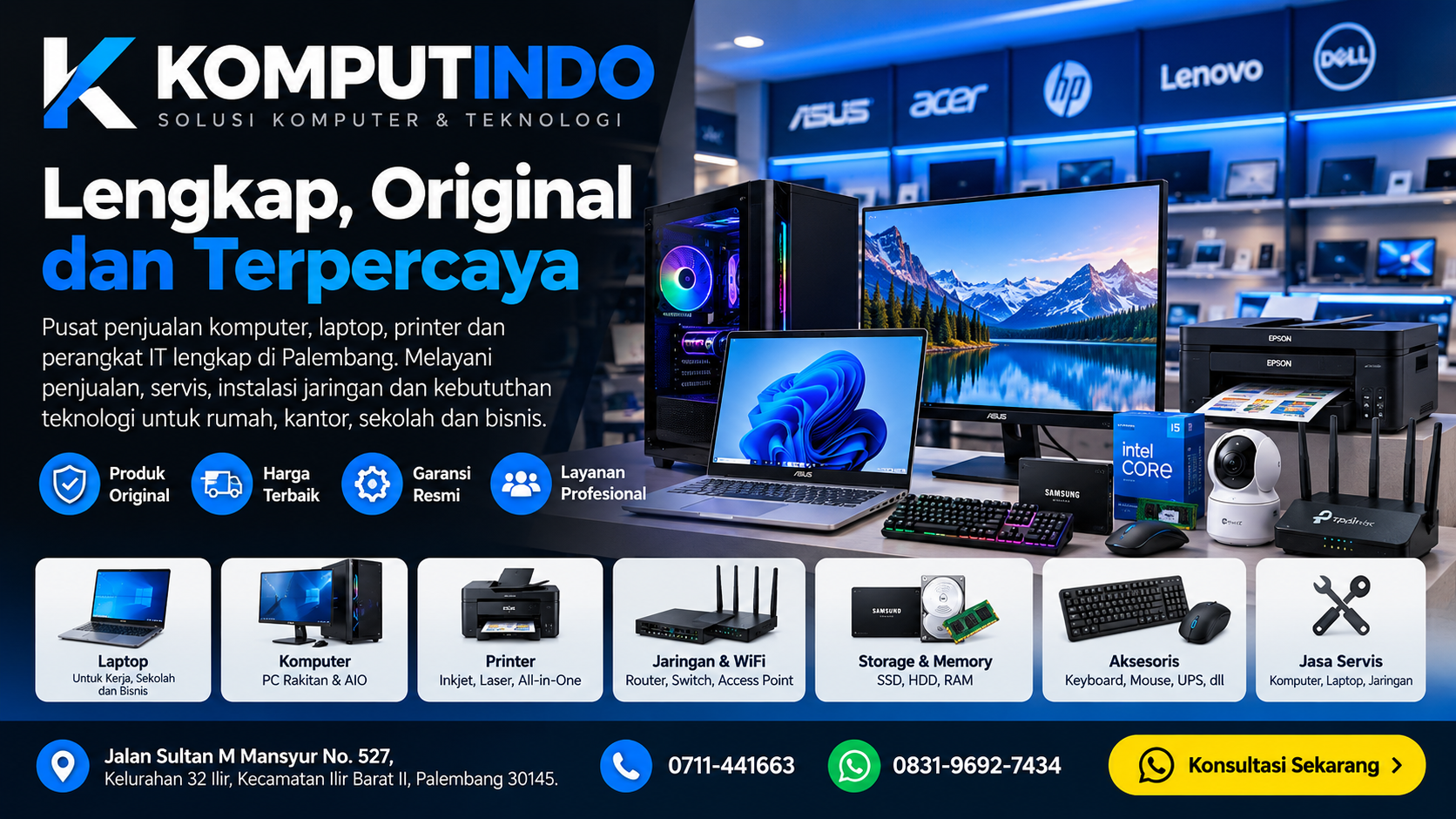
Jasa Upgrade Komputer Palembang: RAM, SSD, dan Prosesor
Jasa Upgrade Komputer Palembang: Kapan Perlu Upgrade RAM, SSD, atau Prosesor?
Komputer atau laptop mulai lambat, aplikasi sering tersendat, atau waktu menyalakan perangkat terasa semakin lama? Upgrade komponen bisa menjadi salah satu pilihan untuk meningkatkan performa tanpa harus langsung membeli perangkat baru.
Namun, tidak semua masalah komputer dapat diselesaikan dengan menambah RAM atau mengganti SSD. Pilihan upgrade perlu disesuaikan dengan penyebab kinerja lambat, spesifikasi perangkat, kompatibilitas komponen, dan anggaran.
Daftar Isi
1. Tanda Komputer atau Laptop Membutuhkan Upgrade
Performa yang menurun tidak selalu berarti perangkat sudah usang. Ada kalanya komputer masih layak digunakan, tetapi kapasitas atau komponen tertentu sudah tidak sesuai dengan kebutuhan sehari-hari.
Komputer sering lambat
Perpindahan aplikasi terasa tersendat, terutama saat beberapa program dibuka bersamaan. Periksa penggunaan RAM, CPU, dan disk sebelum menentukan komponen yang perlu ditingkatkan.
Booting memakan waktu lama
Jika perangkat masih memakai hard disk mekanis, beralih ke SSD dapat menjadi opsi yang layak dipertimbangkan setelah kondisi sistem dan penyimpanan diperiksa.
Aplikasi kerja semakin berat
Aplikasi desain, pengolahan data, pengembangan perangkat lunak, dan multitasking dapat membutuhkan RAM, prosesor, atau kartu grafis yang lebih sesuai.
Komputer sering kehabisan ruang
Penyimpanan yang hampir penuh dapat mengganggu pembaruan dan pengelolaan file. Menambah kapasitas SSD atau HDD dapat membantu, bergantung pada kebutuhan dan kompatibilitas perangkat.
2. Kapan Perlu Upgrade RAM?
RAM menyimpan data sementara yang sedang digunakan oleh sistem operasi dan aplikasi. Kapasitas RAM yang tidak mencukupi dapat membuat komputer lebih sering menggunakan penyimpanan sebagai memori virtual, sehingga respons perangkat bisa terasa lambat.
Tanda RAM perlu ditingkatkan
- Komputer terasa lambat ketika banyak tab browser dan aplikasi dibuka bersamaan.
- Aplikasi sering tersendat saat berpindah dari satu program ke program lain.
- Penggunaan memori sering mendekati kapasitas maksimum ketika menjalankan pekerjaan rutin.
- Spesifikasi RAM saat ini berada di bawah kebutuhan aplikasi yang digunakan.
Berapa kapasitas RAM yang sesuai?
| Kebutuhan | Pertimbangan RAM |
|---|---|
| Administrasi dan pekerjaan ringan | RAM 8 GB dapat menjadi titik awal untuk penggunaan sederhana, tergantung sistem operasi dan aplikasi. |
| Multitasking dan pekerjaan kantor intensif | RAM 16 GB dapat memberikan ruang kerja lebih nyaman untuk banyak aplikasi sekaligus. |
| Desain, pengembangan, dan proyek kompleks | RAM 32 GB atau lebih dapat dipertimbangkan sesuai kebutuhan aplikasi dan ukuran proyek. |
Angka tersebut merupakan panduan umum, bukan persyaratan mutlak. Periksa rekomendasi aplikasi dan batas maksimal memori perangkat sebelum membeli RAM.
Periksa jenis RAM sebelum membeli
RAM memiliki jenis dan spesifikasi berbeda, seperti DDR4 dan DDR5. Modul RAM desktop juga tidak selalu sama dengan RAM laptop. Selain jenisnya, periksa kapasitas maksimum motherboard, jumlah slot, kecepatan yang didukung, serta apakah sebagian RAM sudah tersolder.
3. Kapan Perlu Upgrade SSD?
SSD adalah media penyimpanan yang dapat membantu komputer terasa lebih responsif, terutama jika sebelumnya menggunakan hard disk mekanis. Perubahan ini sering terasa pada proses menyalakan sistem, membuka aplikasi, dan mengakses file.
Manfaat yang bisa diperoleh dari SSD
- Waktu booting dapat menjadi lebih singkat dibandingkan hard disk mekanis.
- Aplikasi dan file dapat diakses dengan lebih responsif.
- SSD tanpa komponen mekanis bergerak lebih tahan terhadap guncangan dibandingkan HDD mekanis, meskipun tetap perlu perlindungan dan penggunaan yang benar.
- Penggantian penyimpanan dapat memperpanjang masa pakai perangkat yang masih sesuai untuk kebutuhan pengguna.
Pilih SSD SATA atau NVMe?
SSD SATA dan SSD NVMe memiliki antarmuka serta karakteristik kinerja berbeda. SSD SATA dapat menjadi pilihan untuk perangkat yang mendukung SATA, sedangkan SSD NVMe memerlukan slot dan dukungan yang sesuai, biasanya melalui M.2 dengan protokol NVMe.
Perlu diingat bahwa bentuk M.2 tidak otomatis berarti SSD tersebut menggunakan NVMe. Sebagian perangkat memakai M.2 SATA, sehingga spesifikasi motherboard atau laptop harus diperiksa terlebih dahulu.
Berapa kapasitas SSD yang dibutuhkan?
- 256 GB: dapat dipertimbangkan untuk sistem operasi dan aplikasi dasar jika koleksi file tidak besar.
- 512 GB: pilihan yang cukup fleksibel untuk banyak kebutuhan kerja harian.
- 1 TB atau lebih: layak dipertimbangkan untuk file besar, banyak aplikasi, proyek desain, atau koleksi data yang terus bertambah.
Sesuaikan kapasitas dengan ruang yang benar-benar dibutuhkan, anggaran, dan slot penyimpanan yang tersedia. Sebelum mengganti drive, lakukan pencadangan data penting dan rencanakan apakah sistem akan dipasang ulang atau dipindahkan melalui proses kloning yang sesuai.
4. Kapan Perlu Upgrade Prosesor?
Prosesor atau CPU menjalankan instruksi dan menangani banyak pekerjaan komputasi. Upgrade CPU dapat dipertimbangkan jika prosesor lama menjadi batas kinerja untuk aplikasi yang digunakan, dan komponen pengganti kompatibel dengan sistem.
Tanda prosesor menjadi batas kinerja
- Penggunaan CPU sering sangat tinggi saat menjalankan aplikasi utama, sementara RAM dan penyimpanan tidak menunjukkan kendala yang sebanding.
- Proses rendering, kompilasi, pengolahan data, atau pekerjaan komputasi memakan waktu terlalu lama untuk kebutuhan pengguna.
- Aplikasi yang digunakan membutuhkan fitur atau kemampuan prosesor yang lebih baru.
- Komponen lain masih memadai, tetapi kemampuan CPU sudah membatasi peningkatan kinerja.
Hal yang perlu diperiksa sebelum mengganti CPU
- Jenis soket prosesor pada motherboard.
- Daftar prosesor yang didukung oleh motherboard dan versi BIOS.
- Dukungan chipset dan batas daya prosesor.
- Kemampuan pendingin CPU serta aliran udara di dalam casing.
- Kesesuaian prosesor dengan kebutuhan dan komponen lain, termasuk kartu grafis jika digunakan.
5. Pastikan Komponen Upgrade Kompatibel
Komponen yang terlihat cocok secara fisik belum tentu bisa digunakan pada semua komputer. Pemeriksaan spesifikasi merupakan langkah penting sebelum memesan RAM, SSD, atau prosesor.
Checklist sebelum membeli komponen
- Catat merek dan model lengkap laptop atau motherboard.
- Periksa spesifikasi komponen yang sudah terpasang.
- Pastikan jenis RAM, jumlah slot, kapasitas maksimum, dan konfigurasi yang didukung.
- Pastikan SSD menggunakan antarmuka yang didukung serta ukuran fisik yang sesuai.
- Periksa dukungan prosesor, BIOS, daya, dan pendinginan apabila berencana mengganti CPU.
- Periksa dimensi casing dan ruang pemasangan jika upgrade dilakukan pada PC desktop.
- Pastikan ada cadangan data penting sebelum pekerjaan dimulai.
Untuk PC rakitan, dokumentasi motherboard biasanya menjadi rujukan utama dalam memeriksa kompatibilitas CPU, RAM, dan penyimpanan. Untuk laptop, gunakan nomor model yang tepat karena varian dalam satu seri dapat memiliki konfigurasi berbeda.
6. Upgrade Laptop dan PC Desktop: Apa Bedanya?
Upgrade laptop
- Ruang komponen lebih terbatas.
- RAM dapat tersolder atau hanya tersedia satu slot.
- Jenis dan ukuran SSD bergantung pada model.
- CPU dan GPU pada banyak laptop tidak dirancang untuk diganti secara terpisah.
Upgrade PC desktop
- Umumnya lebih mudah mengakses komponen.
- RAM dan penyimpanan biasanya lebih fleksibel untuk ditambah.
- Upgrade CPU bergantung pada motherboard, BIOS, daya, dan pendinginan.
- Ukuran casing dan kapasitas power supply perlu diperiksa untuk komponen tertentu.
Karena desain perangkat berbeda-beda, jangan membeli komponen hanya berdasarkan nama merek atau ukuran yang terlihat serupa. Pastikan model dan spesifikasi perangkat sudah diketahui.
7. Cara Menentukan Prioritas Upgrade dan Anggaran
Tidak semua komponen perlu diganti sekaligus. Tentukan masalah yang paling mengganggu, kemudian pilih peningkatan yang paling relevan dengan penggunaan harian.
| Masalah utama | Yang perlu diperiksa | Pertimbangan upgrade |
|---|---|---|
| Booting dan membuka aplikasi lambat | Jenis penyimpanan, kondisi drive, aplikasi startup | SSD jika perangkat masih menggunakan HDD dan kompatibel. |
| Multitasking tersendat | Penggunaan RAM dan aplikasi yang aktif | Tambah RAM jika kapasitas terbukti menjadi kendala. |
| Pekerjaan komputasi berat lambat | Penggunaan CPU, suhu, dan persyaratan aplikasi | Pertimbangkan CPU yang kompatibel atau evaluasi perangkat secara keseluruhan. |
| Ruang file tidak mencukupi | Kapasitas drive dan kebutuhan data | Tambah atau ganti penyimpanan sesuai dukungan perangkat. |
| Perangkat sering panas atau melambat | Sistem pendingin, debu, kipas, dan suhu komponen | Periksa dan tangani masalah pendinginan sebelum mengeluarkan biaya upgrade. |
Langkah membuat rencana upgrade
- Tentukan pekerjaan yang ingin ditingkatkan, misalnya administrasi, desain, atau multitasking.
- Periksa kondisi perangkat dan cari penyebab utama masalah.
- Susun daftar komponen yang kompatibel berdasarkan model perangkat.
- Bandingkan biaya komponen, pemasangan, dan kebutuhan tambahan.
- Tentukan apakah upgrade bertahap cukup atau biaya keseluruhannya lebih masuk akal untuk membeli perangkat baru.
- Cadangkan data penting dan uji perangkat setelah upgrade selesai.
8. Mengapa Diagnosis Sebelum Upgrade Itu Penting?
Membeli komponen tanpa mengetahui sumber masalah dapat membuat biaya bertambah tanpa peningkatan performa yang berarti. Komputer lambat, misalnya, tidak otomatis membutuhkan prosesor baru.
Pemeriksaan awal dapat mencakup kondisi penyimpanan, pemakaian RAM dan CPU, kesehatan sistem operasi, suhu perangkat, ruang penyimpanan kosong, serta kemungkinan masalah perangkat keras. Hasil pemeriksaan membantu menentukan apakah masalah dapat ditangani melalui perawatan, pengaturan sistem, perbaikan, atau upgrade komponen.
Jika komputer digunakan untuk operasional kantor atau bisnis, rencanakan juga waktu pengerjaan, pencadangan file kerja, lisensi aplikasi, dan pengujian setelah perangkat kembali digunakan.
9. Jasa Upgrade Komputer Palembang untuk Kebutuhan Anda
Jika Anda mencari informasi mengenai upgrade komputer di Palembang, langkah awal yang baik adalah menyiapkan data perangkat dan menjelaskan masalah yang dialami. Informasi tersebut membantu proses pemeriksaan dan pemilihan opsi yang sesuai.
Data yang sebaiknya disiapkan sebelum berkonsultasi:
- Apakah perangkat berupa laptop atau PC desktop.
- Merek, model, dan spesifikasi utama perangkat.
- Keluhan yang muncul dan aplikasi yang paling sering digunakan.
- Komponen yang sudah diketahui, seperti kapasitas RAM dan jenis penyimpanan.
- Anggaran serta target peningkatan yang diinginkan.
Komputindo dapat dihubungi untuk menanyakan pilihan produk komputer dan komponen serta konsultasi kebutuhan perangkat. Ketersediaan komponen, kompatibilitas, biaya, dan cakupan pekerjaan perlu dikonfirmasi terlebih dahulu sesuai perangkat Anda.
10. FAQ Upgrade Komputer
Apakah upgrade RAM membuat komputer lebih cepat?
Upgrade RAM dapat membantu jika kapasitas memori sebelumnya tidak mencukupi untuk aplikasi yang digunakan. Jika penyebab lambat berasal dari penyimpanan, suhu, atau prosesor, penambahan RAM saja mungkin tidak menyelesaikan masalah.
Mana yang lebih baik, upgrade RAM atau SSD?
Keduanya memiliki fungsi berbeda. SSD dapat meningkatkan respons sistem pada perangkat yang masih memakai HDD, sedangkan RAM membantu ketika kapasitas memori tidak cukup. Pilihan terbaik ditentukan dari hasil pemeriksaan dan pola penggunaan.
Apakah semua laptop bisa upgrade RAM?
Tidak. Sebagian laptop memiliki RAM tersolder, sementara model lain menyediakan satu atau lebih slot. Periksa spesifikasi model laptop untuk mengetahui apakah RAM dapat ditambah atau diganti.
Apakah semua SSD M.2 cocok untuk laptop?
Tidak. Perangkat perlu mendukung jenis antarmuka, protokol, dan ukuran SSD yang dipilih. Slot M.2 dapat mendukung SATA, NVMe, atau jenis tertentu saja, sehingga spesifikasi perangkat wajib diperiksa.
Apakah prosesor laptop bisa diganti?
Pada banyak laptop modern, prosesor terpasang permanen pada motherboard dan tidak dirancang untuk upgrade terpisah. Kemungkinan upgrade bergantung pada desain serta model perangkat.
Apakah data akan hilang saat upgrade komputer?
Upgrade RAM atau CPU biasanya tidak mengharuskan penghapusan data, tetapi pekerjaan teknis tetap memiliki risiko. Penggantian penyimpanan atau instalasi ulang sistem dapat memengaruhi data, sehingga pencadangan sebelum pengerjaan sangat disarankan.
Kapan sebaiknya membeli komputer baru daripada upgrade?
Pertimbangkan perangkat baru jika banyak komponen perlu diganti, perangkat tidak mendukung aplikasi yang dibutuhkan, kondisi perangkat sudah bermasalah, atau biaya upgrade mendekati biaya perangkat pengganti dengan kemampuan yang lebih sesuai.
Butuh Informasi Upgrade Komputer?
Konsultasikan kebutuhan RAM, SSD, prosesor, atau komponen komputer lainnya. Siapkan model perangkat dan spesifikasinya agar pilihan yang dibahas lebih sesuai dengan kebutuhan serta anggaran Anda.
Tanya via WhatsApp Telepon Komputindo Kunjungi WebsiteKomputindo
Alamat: Jalan Sultan M Mansyur No. 527, Kelurahan 32 Ilir, Kecamatan Ilir Barat II, Palembang 30145.
Telepon: 0711-441663
WhatsApp: +62 831-9692-7434
Website: https://komputindo.id/
Informasi dalam artikel ini merupakan panduan umum. Kebutuhan upgrade, kompatibilitas komponen, ketersediaan produk, dan biaya pengerjaan bergantung pada model serta kondisi perangkat.